1. Introducción al módulo de facturación
El módulo de facturación permite gestionar todo el ciclo de emisión de documentos tributarios electrónicos, desde la creación de una factura hasta su certificación ante la Superintendencia de Administración Tributaria (SAT) bajo el régimen FEL (Factura Electrónica en Línea).
Este módulo está diseñado para:
- Cumplir con los requisitos fiscales de Guatemala.
- Automatizar la comunicación con el certificador autorizado (PAC).
- Mantener trazabilidad de cada documento emitido.
- Facilitar reportes y controles contables automáticos.
2. Configuración inicial de empresa y datos fiscales
Antes de emitir facturas electrónicas, asegúrate de tener correctamente configurados los datos fiscales de tu empresa.
Pasos:
- Dirígete al módulo Configuración → Empresa.
-
Completa la información obligatoria:
- Nombre legal de la empresa
- NIT
- Dirección fiscal
- Régimen de impuestos
- Correo electrónico de contacto
- Carga el logotipo y define el formato de documento que deseas utilizar (A4, ticket, etc.).
- Define la moneda base y el idioma predeterminado.
💡 Consejo: Si manejas filiales o múltiples establecimientos, puedes configurar cada uno como una sucursal con su propia serie FEL.
3. Serie y tipo de documento FEL
Cada documento FEL debe emitirse bajo una serie autorizada por la SAT.
Tipos de documentos más comunes:
|
Tipo de documento |
Descripción |
|---|---|
|
Factura (FACT) |
Documento principal de venta. |
|
Nota de crédito (NCRE) |
Corrige o anula una factura. |
|
Recibo (RECI) |
Para cobros no afectos a IVA. |
|
Factura Cambiaria (FCAM) |
Factura con obligación de pago. |
Configuración de series:
- Ingresa al menú Facturación → Configuración → Series FEL.
-
Crea una nueva serie e indica:
- Tipo de documento (FACT, NCRE, etc.)
- Prefijo o número de serie
- Certificador (PAC) asignado
- Correlativo inicial
- Guarda y vincula la serie a un diario de ventas.
4. Certificación de documentos electrónicos (DTE)
Cada documento se convierte en un DTE (Documento Tributario Electrónico) cuando es certificado ante la SAT.
Flujo automático:
- El usuario crea la factura en el sistema.
- El sistema genera el XML del DTE.
- Se envía automáticamente al certificador autorizado (PAC).
- El PAC valida el documento y lo remite a la SAT.
- La SAT devuelve un UUID (código único) confirmando la certificación.
El documento queda entonces con estado Certificado y puede imprimirse con el formato oficial FEL.
⚙️ Nota: Si el PAC no responde o hay un error, el documento quedará en estado Pendiente de certificación y podrá reenviarse manualmente.
5. Cómo emitir una factura FEL paso a paso
- Entra a Facturación → Facturas de cliente → Crear.
- Selecciona el cliente y asegúrate de que tenga su NIT y dirección fiscal.
- Agrega los productos o servicios con sus precios e impuestos correspondientes.
- Define el método de pago (Contado o Crédito).
- Guarda y selecciona Confirmar y certificar.
-
El sistema enviará el documento al PAC y, al ser aprobado, mostrará:
- Número de documento FEL.
- UUID.
- Fecha y hora de certificación.
- Puedes imprimir o enviar la factura al cliente desde el mismo formulario.
6. Notas de crédito y reembolsos
Las notas de crédito sirven para anular o corregir facturas ya certificadas.
Creación manual:
- Entra a Facturación → Notas de crédito → Crear.
- Selecciona la factura original que deseas anular o corregir.
- Indica el motivo (anulación, descuento, devolución, error, etc.).
- Guarda y certifica la nota de crédito.
El sistema generará el XML correspondiente, lo enviará al PAC y registrará automáticamente el asiento contable inverso.
💡 Consejo: Siempre indica correctamente el UUID de la factura original, ya que la SAT lo requiere para la trazabilidad del DTE.
7. Reporte de facturas y control de correlativos
Puedes revisar tus facturas FEL emitidas desde:
- Facturación → Reportes → Facturas FEL emitidas
- Contabilidad → Reportes financieros → Libro de ventas
Información útil:
- Rango de fechas
- Estado (certificada, anulada, pendiente)
- Serie y número
- UUID FEL
- Monto total e impuestos
El sistema también controla automáticamente el correlativo de cada serie FEL, evitando duplicidades o saltos.
8. Resolución de errores comunes de FEL
|
Error |
Posible causa |
Solución |
|---|---|---|
|
“Error de conexión con el PAC” |
Problemas de red o API del certificador |
Reintenta la certificación desde el botón Reenviar FEL. |
|
“Cliente sin NIT válido” |
El NIT está vacío o mal formateado |
Corrige el NIT y guarda el cliente antes de emitir. |
|
“Serie no autorizada por la SAT” |
Serie no configurada o caducada |
Verifica la autorización vigente en la SAT. |
|
“Documento rechazado” |
Datos inconsistentes en XML (totales, IVA, moneda) |
Revisa los impuestos y montos antes de certificar. |
9. Carga masiva de facturas FEL (importadas desde SAT)
En ocasiones, las empresas necesitan cargar facturas previamente certificadas por la SAT, especialmente si cambiaron de sistema o desean sincronizar registros históricos.
Escenario típico:
Tu empresa ha emitido facturas directamente desde el portal de la SAT y ahora quieres importarlas al sistema ERP para tener el control contable y los reportes financieros completos.
🔹 Paso 1: Descargar los DTE desde la SAT
-
Ingresa al portal de la SAT:
👉 https://fel.sat.gob.gt/ - Accede con tu usuario y contraseña del portal FEL.
-
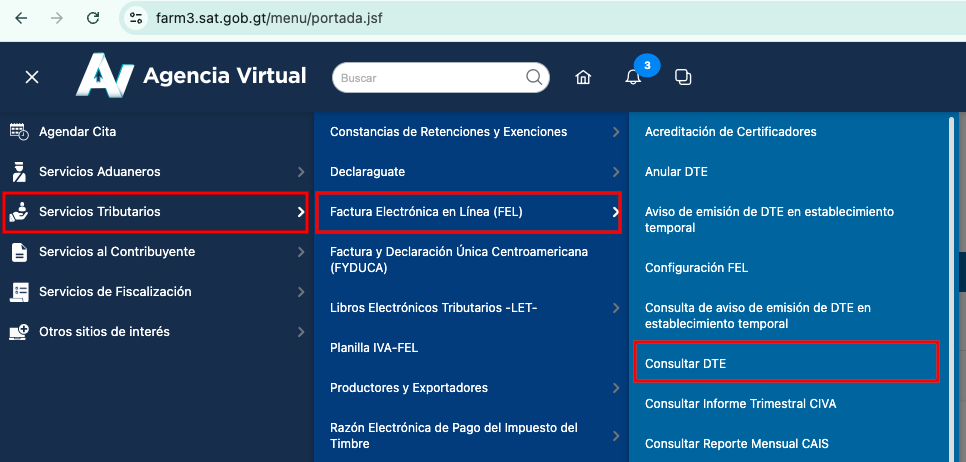
En el menú, selecciona Servicios Tributarios → Fatura Electrónica en Línea (FEL) → Consultar DTE.
- Filtra por rango de fechas o tipo de documento.
-
Descarga los resultados en formato XML, según las opciones disponibles.
- Si descargas XML, tendrás un archivo por factura, todo comprimido en un zip.
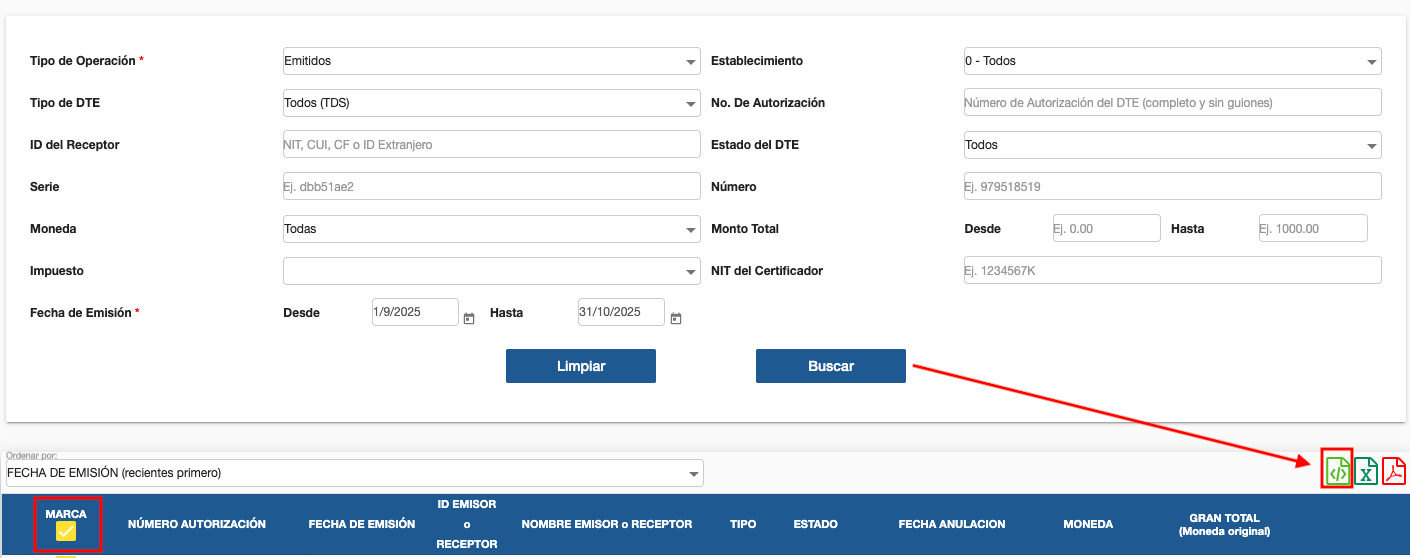
💡 Recomendación: Descarga los documentos en lotes de máximo 500 para mantener el rendimiento del sistema.
Se debe descargar un archivo zip como "consulta.zip":

🔹 Paso 2: Preparar los archivos para importar
-
Crea una carpeta en tu computadora con todos los XML o un CSV con columnas:
NIT Cliente, Nombre, Serie, Número, Fecha, Monto, IVA, UUID, Tipo de documento. - Si usas CSV, asegúrate de que esté en formato UTF-8 y con separador de comas.
🔹 Paso 3: Cargar al sistema ERP
- Dirígete a Facturación → Carga masiva FEL → Importar DTE.
- Selecciona el tipo de documento (Factura, Nota de crédito, etc.).
- Adjunta el archivo CSV o ZIP con los XML.
-
El sistema procesará cada documento y creará:
- La factura o nota de crédito correspondiente.
- El vínculo con su UUID FEL.
- El asiento contable asociado.
- Al finalizar, recibirás un resumen con el total de documentos importados y los errores (si los hay).
🔹 Paso 4: Validar la carga
Puedes revisar las facturas importadas en Facturación → Facturas de cliente, filtrando por fecha o UUID.
El estado debe aparecer como Certificado (Importado) y no será reenviado al PAC, ya que ya existe en la SAT.
🔹 Paso 5: Conciliar con contabilidad
- Dirígete a Contabilidad → Diarios → Ventas.
- Verifica que cada factura tenga su asiento contable correcto.
- Si alguna factura no fue contabilizada automáticamente, puedes usar la opción Acción → Generar asiento.
10. Integración con PACs autorizados (Guatemala)
El sistema se integra con los principales certificadores autorizados por la SAT, como:
- Digifact
- Infile
- Megaprint
- GFACE
- Certificadores locales (via API REST)
La configuración del PAC incluye:
- Endpoint o URL del servicio
- Usuario y token de autenticación
- Certificados digitales (si aplica)
- Plantillas XML específicas del proveedor
⚙️ Nota técnica: Cada PAC tiene su propio formato XML; el sistema adapta automáticamente la estructura según el configurador elegido.
11. Reimpresión y anulación de documentos FEL
Reimpresión
Desde cualquier factura certificada:
- Haz clic en Imprimir → Factura FEL PDF.
- El documento mostrará el código de autorización (UUID) y el código QR oficial.
Anulación
- Ingresa al documento a anular.
- Selecciona Acción → Crear Nota de Crédito (Anulación).
- Indica el motivo y confirma.
- El sistema generará automáticamente la nota de crédito FEL ante la SAT.
📌 Conclusión
El módulo de Facturación y FEL centraliza todo el proceso tributario electrónico, asegurando cumplimiento fiscal, control de correlativos y automatización contable.
Gracias a la carga masiva de DTE, también permite integrar documentos emitidos fuera del sistema, unificando toda la gestión contable y fiscal dentro de una sola plataforma.
🧾 Facturación y FEL